תדמיונו לכם חדר שרתים עם מאות שרתים ומערכות תקשורת אשר מחוברות להם יחדיו, עכשיו תדמינו לכם את אותו החדר רק בקטן ואת אותם מאות השרתים בשרת אחד בלבד, נשמע מוזר אבל זה בר ביצוע. כיום עולם של מאות שרתים פיזים בחדר עוברים שינוי לשרתים וירטואלים היושבים על שרת אחד חזק. קיימות בשוק מספר מערכות אשר מייצרות סביבה וירטואלית כאשר הפופלריות לשוק העסקי היא Hyper-v ו- VMWare.
מערכת Hyper-v בשונה מ-VMWare מגיעה כחלק מובנה במערכת ההפעלה של Windows Server החל מגרסה 2012 והלאה ומאפשרת להקים סביבה וירטואלית של מספר שרתים על גבי שרת אחד בלבד. הסביבה הוירטואלית יודעת לנצל את הרכבים הפיזיים במחשב או לדמות רכיבים במחשב שאינם קיימים ובכך להקים מספר מכונות עם מערכות הפעלה שונות, כמות מעבדים, זיכרון ואחסון שונים לכל שרתים והם רצים תחת אותה סביבת ניהול מאוחדת של Hyper-v.
כעת נשאלת השאלה המרכזית למה זה טוב?
יתרונות של סביבה וירטואלית:
אחד החסרונות העיקריים של שרת פיזי הוא במקבלת השינויים שלו כלומר עם נרצה עכשיו להוסיף זיכרון או אחסון נצטרך פיזית להוסיף אותו וכמובן אם צריך להוסיף עוד כוח עיבוד כלומר ברוב הסיכויים נצטרך לקנות שרת חדש מה שמייקר מאוד את העסק כן נכנסת לתמונה הסביבה הוירטואלית אשר יוצרת את היכולת להגדיל או להקטין את המשאבים של המחשב כמו כמות מעבדים, זיכרון ואחסון. כמו כן ניתן במידת הצורך להוסיף כרטיסי רשת או כרטיסים אחרים נוספים או להקים שרת חדש שאנחנו צריכים בדיוק לשבוע אחד ואחר כך להוריד יכולת הגמישות הזו היא הסיבה שכלל החברות והארגונים עוברים לסביבה וירטואלית .
הקמת יכולת Hyper-v:
כמו שאמרנו כדי להתחיל להקים שרת Hyper-v צריך מערכת הפעלה של Windows Server 2012 ומעלה. לאחר שיש לנו את זה ניתן לגשת למסך Server Manager וללחוץ על Manage ואז על Add Role.
Add Roles and Featuers
במסך שנפתח נלחץ על Next.
נבחר באפשרות Role-based ונלחץ Next.
נבחר בכתובת השרת שלנו ונלחץ Next.
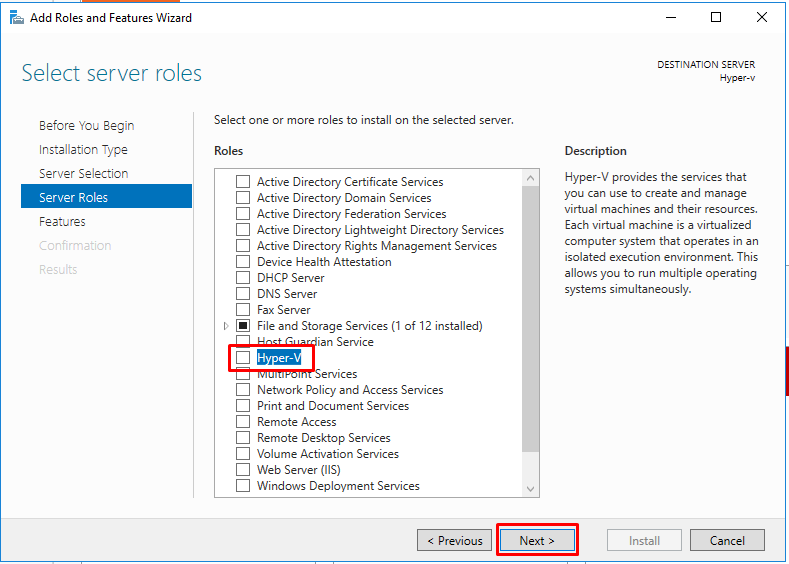
במסך הבא נבחר באפשרות Hyper-v.
נאפשר לבצע את התקנת התוסף.
במסך הבא נלחץ על Next.
כעת יפתח לנו מסך הגדרות ל-Hyper-v, נלחץ על Next.
במסך זה נוכל לבחור עם איזה כרטיס רשת נרצה לעבוד על המערכת, נסמן את הכרטיס שלנו ונלחץ Next.
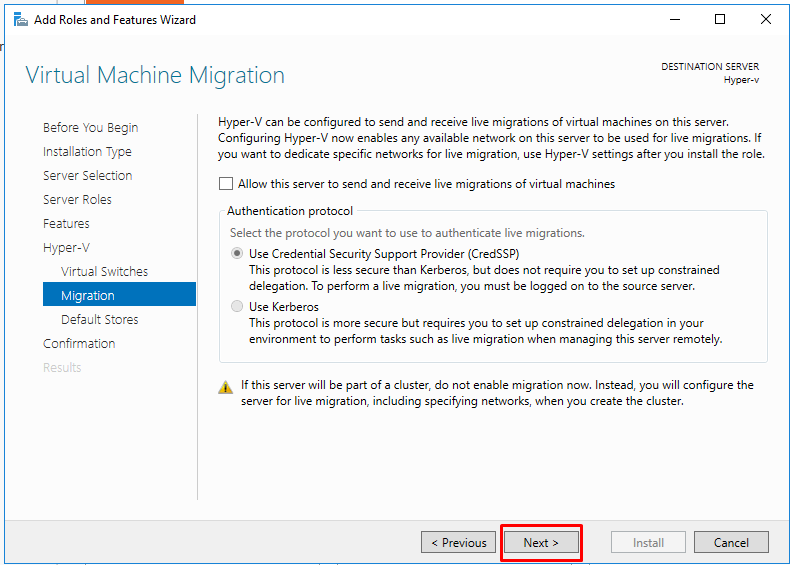
במסך זה נקבל את אפשרות להגדיר Migration, במידה ומדובר על סביבה של כמה שרתים לא להפעיל את האופציה הזו, בשלב הזה אני לא הגדרתי כלום ולחצתי על Next.
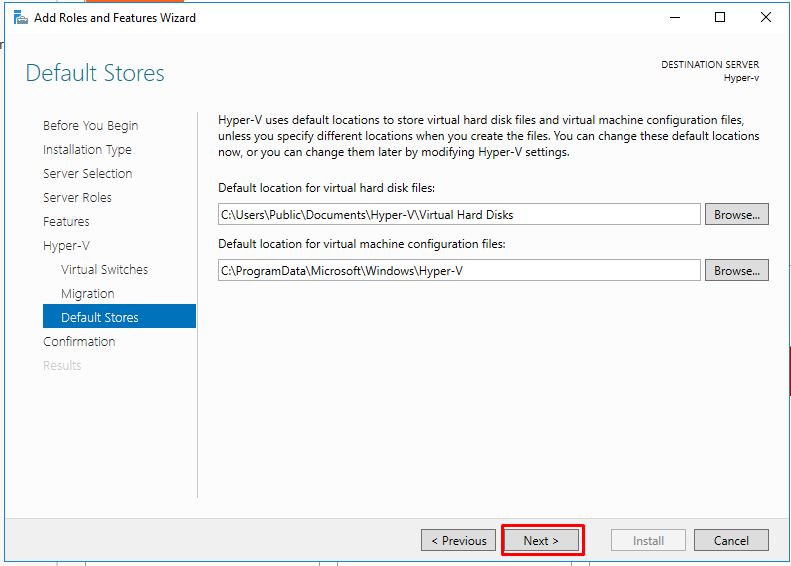
כעת ניתנת לנו האפשרות להגדיר להיכן תישמר יצירת הדיסקים של המכונות, ניתן ללחוץ על Next ולהגדיר את הכוננים בשלב מאוחר יותר.
כעת נגיע למסך ההתקנה נלחץ על Install.
בסיום ההתקנה יותקן לנו בשרת ממשק הניהול של Hyper-v.