בסביבת עבודה מרובת עמדות מחשוב ושרתים הדרך היעילה והנכונה לחבר בין כלל הסביבות היא הקמת דומיין אחיד שכלל המערכות מדברות ומקשרות בניהם.
לצורך הקמת סביבה זו יש להתקין על שרת Windows Server את Active Directory Domain ובמדריך הבא נסביר כיצד נעשה את זה:
נתחיל בפתיחת מסך Server Manager (מסך זה נפתח עם עליית השרת בכל הדלקה באופן אוטומטי)
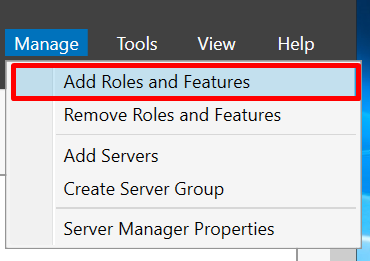
נלחץ על Manage לצורך הוספת חוק חדש למערכת (Roles).
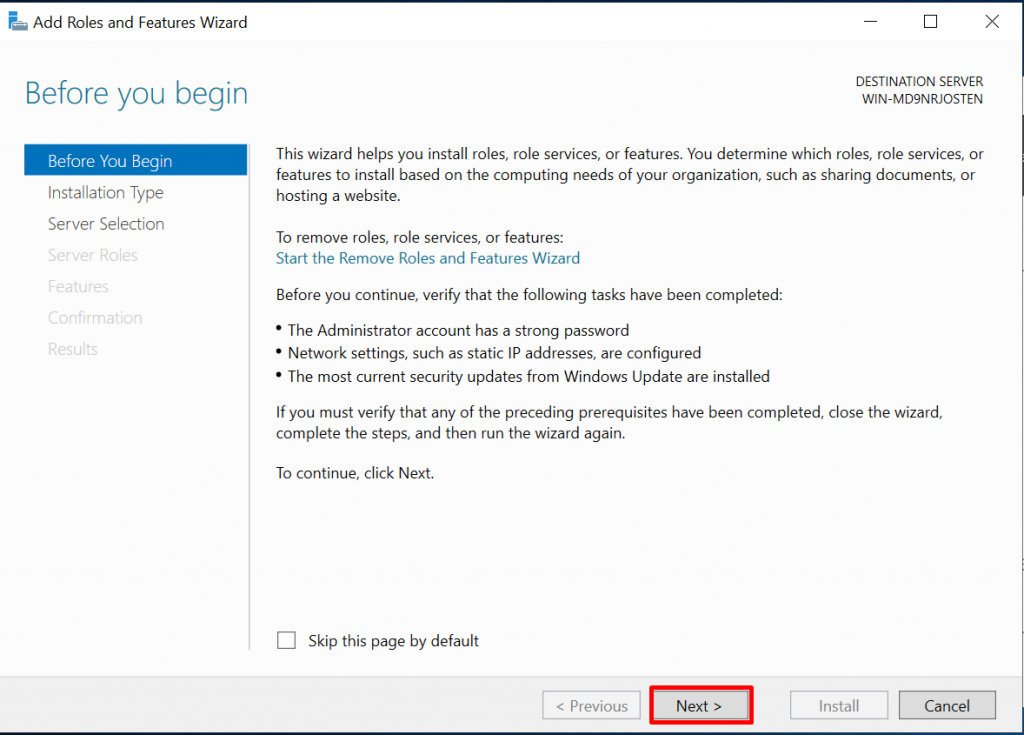
בחלון שנפתח נלחץ על Next לצורך בחירת החוק שאנחנו מעוניינים.
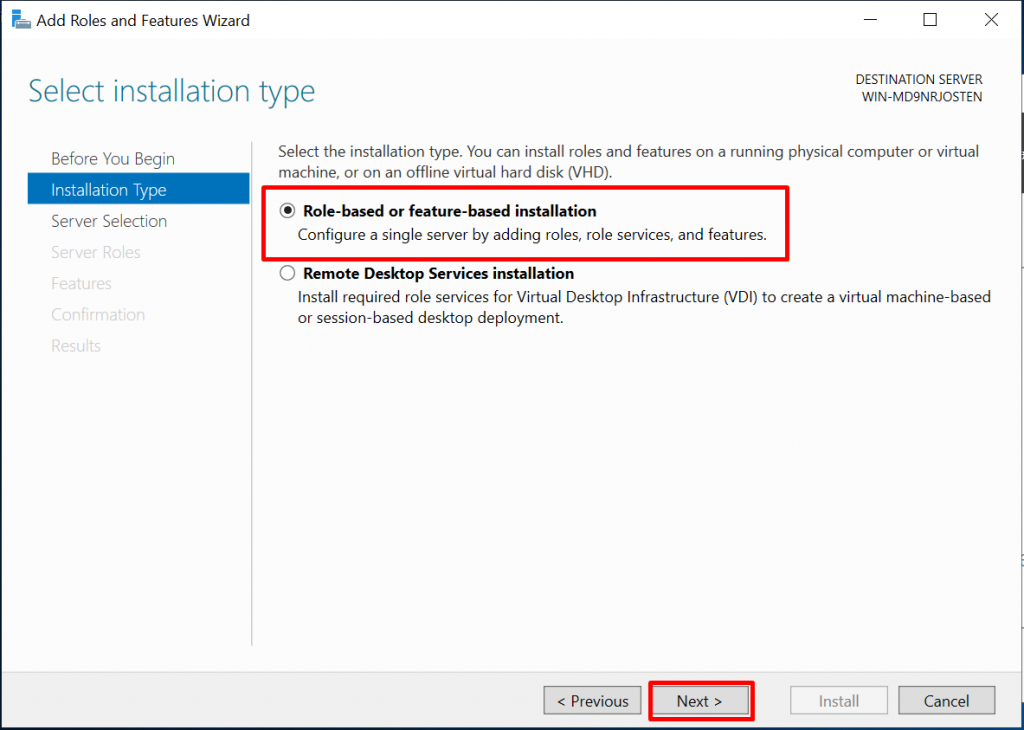
נבחר באופציה של הוספת חוקים חדשים למערכת ונלחץ על Next.
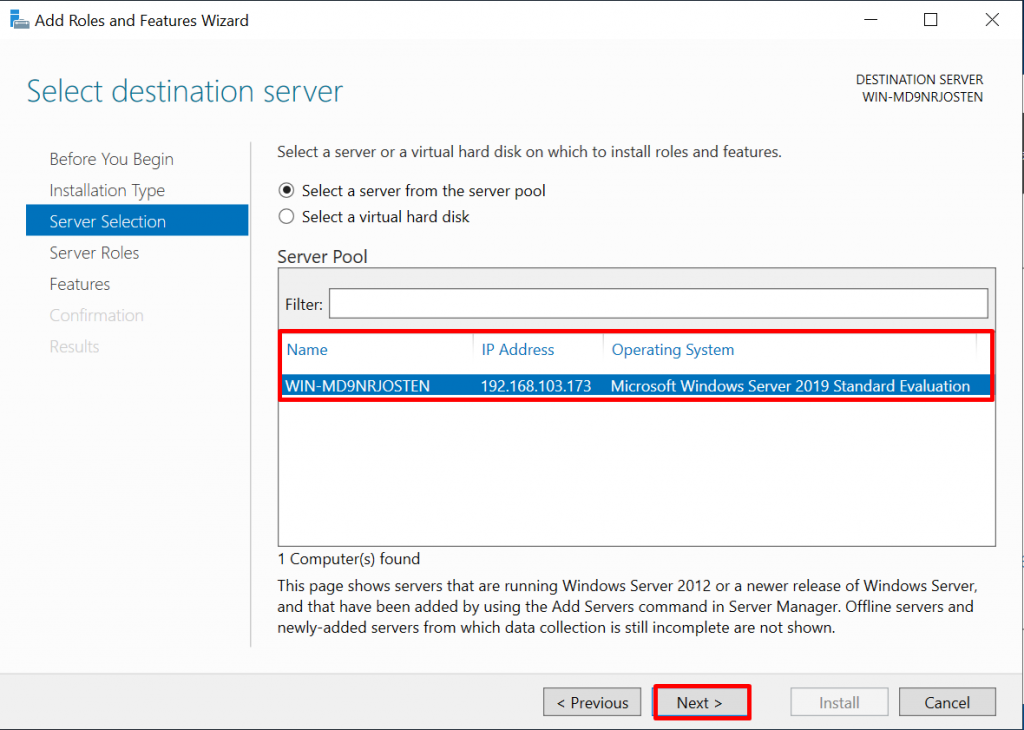
נבחר בכתובת השרת הראשי אותו נרצה להגדיר כשרת מנהל הדומיין
חשוב לשים לב שכתובת השרת נכונה והיא מוגדרת באופן קבוע לשרת
בשלב זה נבחר להפעיל את "Active Directory Domain Services" בנוסף לצורך מניעת תקלות בהמשך נוסיף גם את תוסף ה-DNS לשרת זה.
בעת הוספת החוק יקפוץ לנו חלון אשר מגדיר חוקים נוספים שחשובים לצורך הגדרת הדומיין.
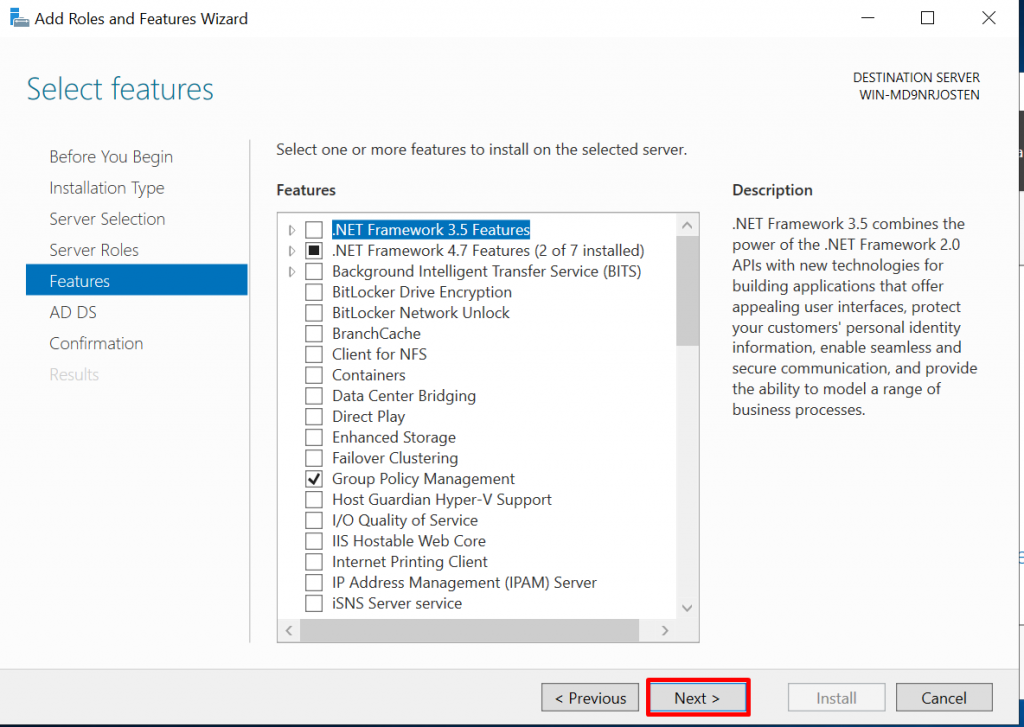
בשלב זה נעבור לחלון ה-Features , לא נסמן דבר ונלחץ על Next.
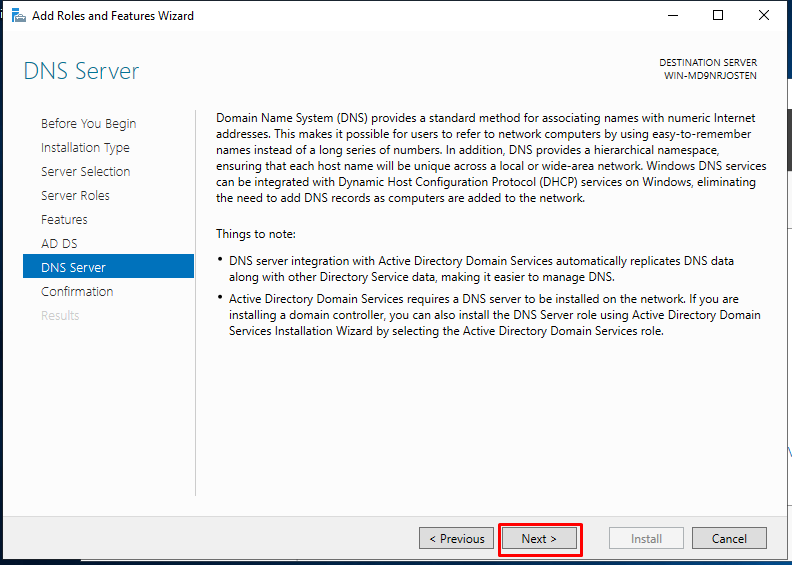
בחלון הבא נקבל הסבר קצר על סביבת הדומיין וחשיבות הגדרת שרת DNS לפני הקמת סביבת הדומיין. כמו כן במידה ונעבוד מול סביבת הענן של מייקרוספט (Azure) נוכל לחבר את הדומיין שלנו לסביבה בענן, מכיוון שאנחנו מגדירים סביבה מקומית נתעלם מסביבה זו ונלחץ על Next.
במסך הבא נתבקש להגדיר את שרת ה-DNS שלנו, נלחץ Next למסך הבא.
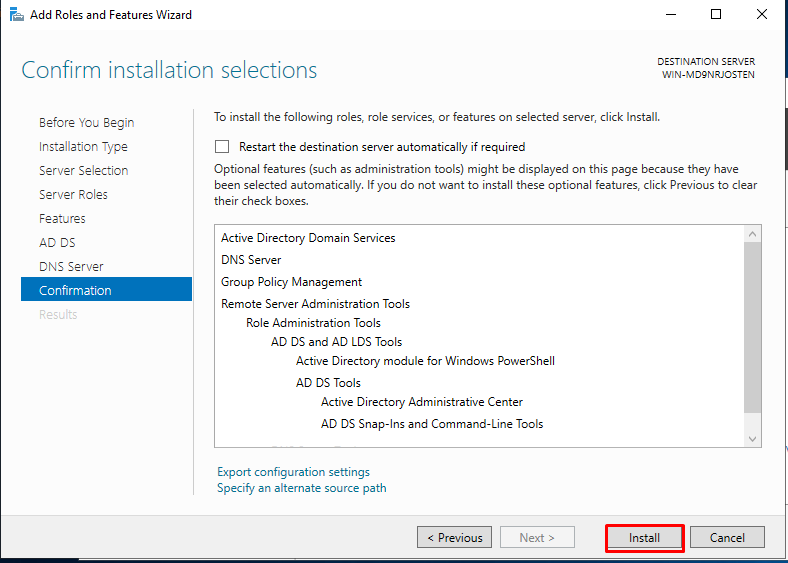
במסך הבא נקבל הסבר מה הולך להיות מותקן בשרת נלחץ על Install לצורך מעבר לחלון הבא.
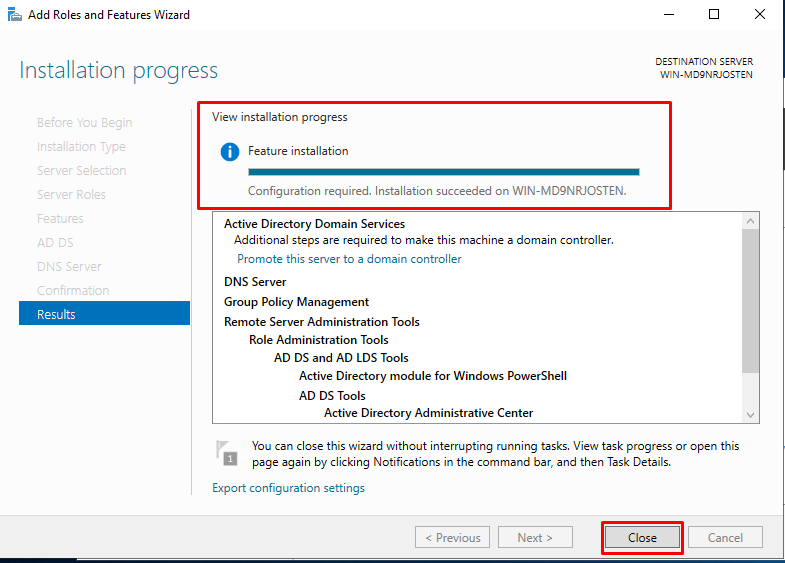
נמתין עד לגמר סיום הגדרת המערכת ונבצע סגירה של החלון.
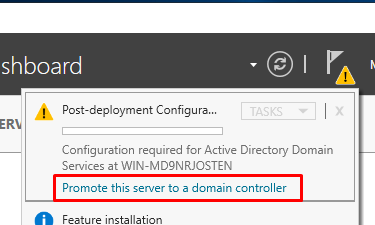
לאחר הוספת החוקים המתאים נשאר לנו לבצע הגדרה של שם הדומיין, נלחץ על הדגל עם סימן האזהרה ונבחר באופציה Promote.
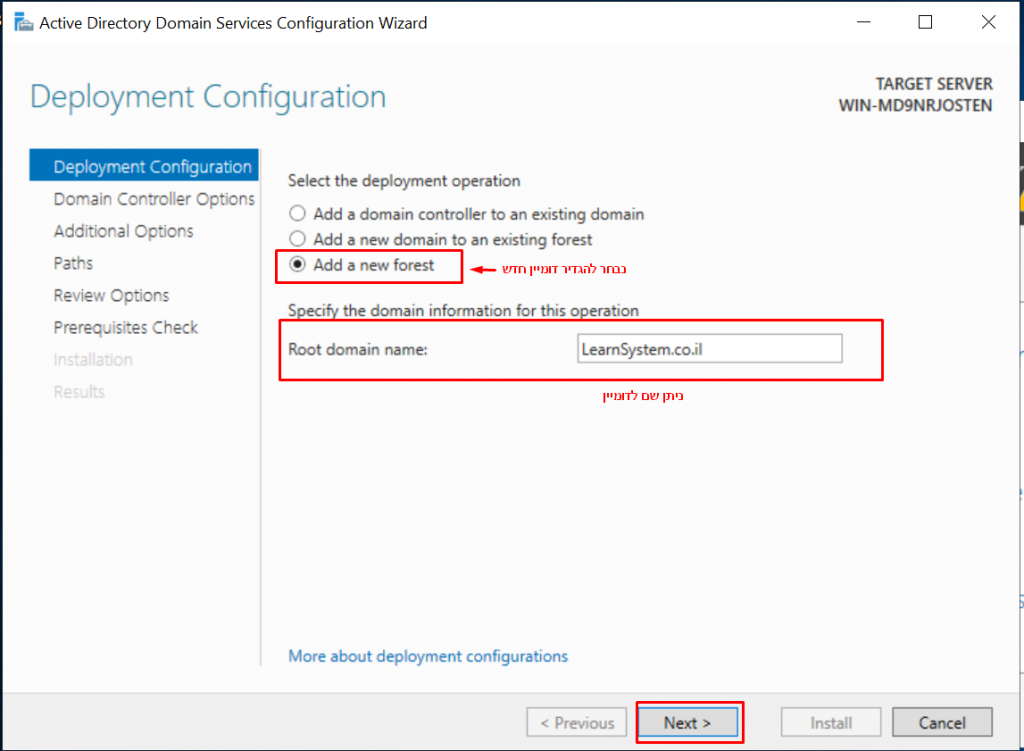
בחלון הבא נבחר להקים דומיין חדש וניתן לו שם בשורת "Root Domain Name".
המסך הבא נוכל לבחור איזו מערכת הפעלה תהיה מנהלת הדומיין (הדבר חשוב מאוד במידה ואנחנו מוסיפים שרת DC עם מערכת הפעלה ישנה יותר).
בנוסף נגדיר סיסמת ניהול למנהל המערכת של סביבת הדומיין.
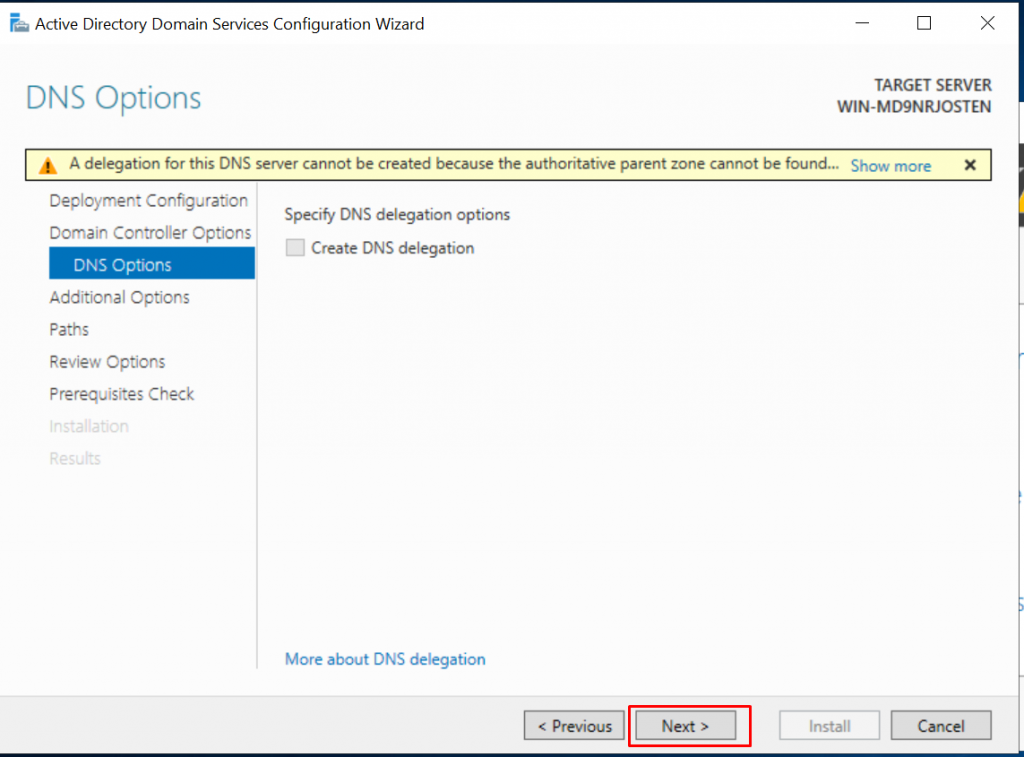
במסך הבא בשלב הזה נלחץ על Next למרות קבלת האזהרה על שרת DNS (ניתן להגדיר את זה בשלב מאוחר יותר).
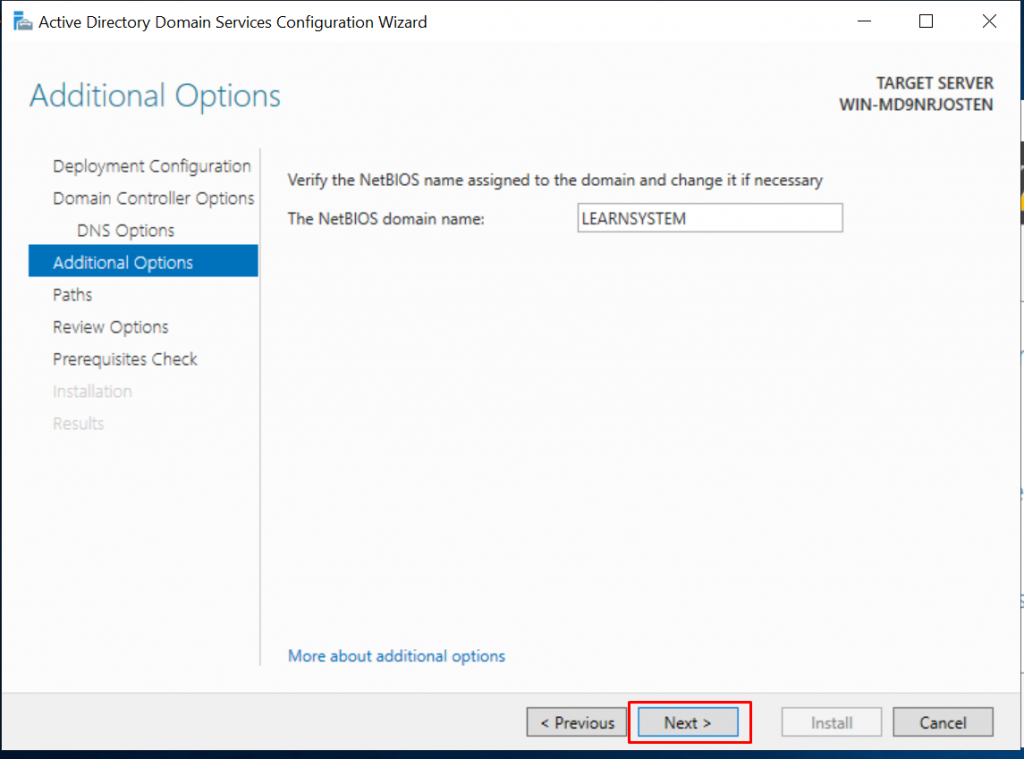
המסך הבא נוודא שמתקבל באופן אוטומטי שם השרת שהגדרנו בתחילת התהליך (זה השם דומיין שיוגדר למערכת באופן קבוע וכל מחשב או שרת חדש שרוצה להתחבר לסביבה הזו חייב להיות מוגדר תחת שם זה).
לפני לחיצה על Next מומלץ לשים לב לאיפה נשמרים 3 הקבצים הבאים במידה ויש לנו תקלה במערכת זה קובץ השחזור של סביבת הדומיין.
במסך הבא נלחץ על Next לצורך ביצוע התקנת המערכת, כמו כן ניתן לראות את סקריפט תיקון המערכת ושמירתו במידת הצורך לטובת שחזור במקרה של תקלה.
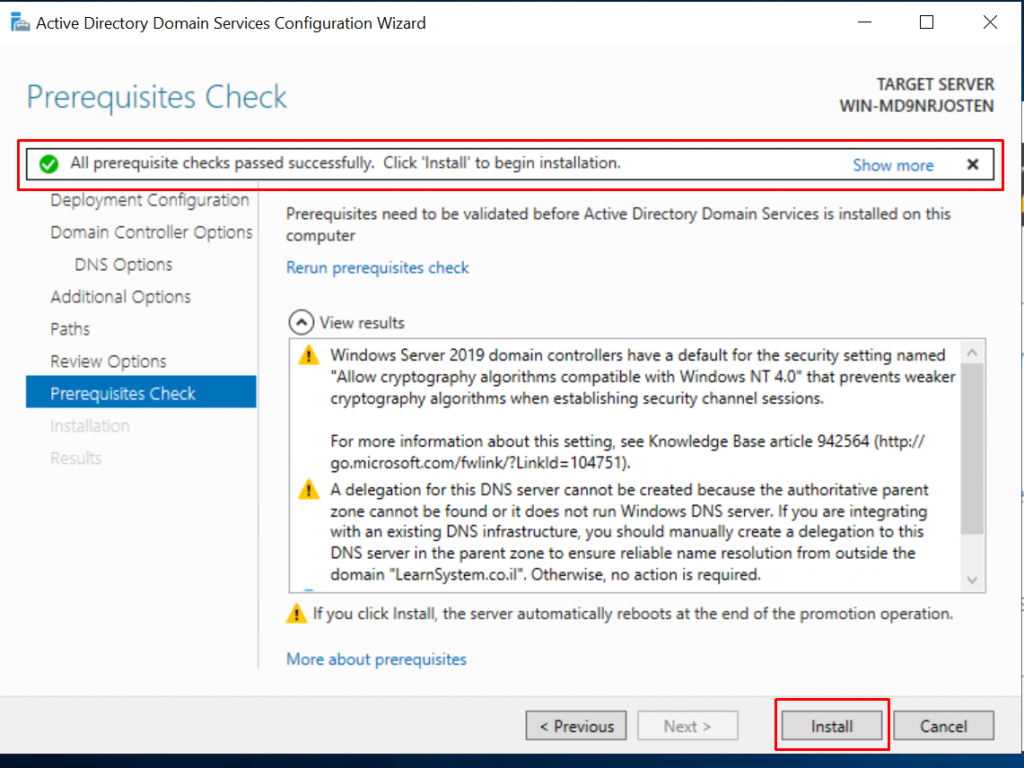
במסך הבא חשוב לשים לב שאנחנו מקבלים סימן ירוק במעלה המסך במידה ולא נדרש לבצע תיקונים במערכת
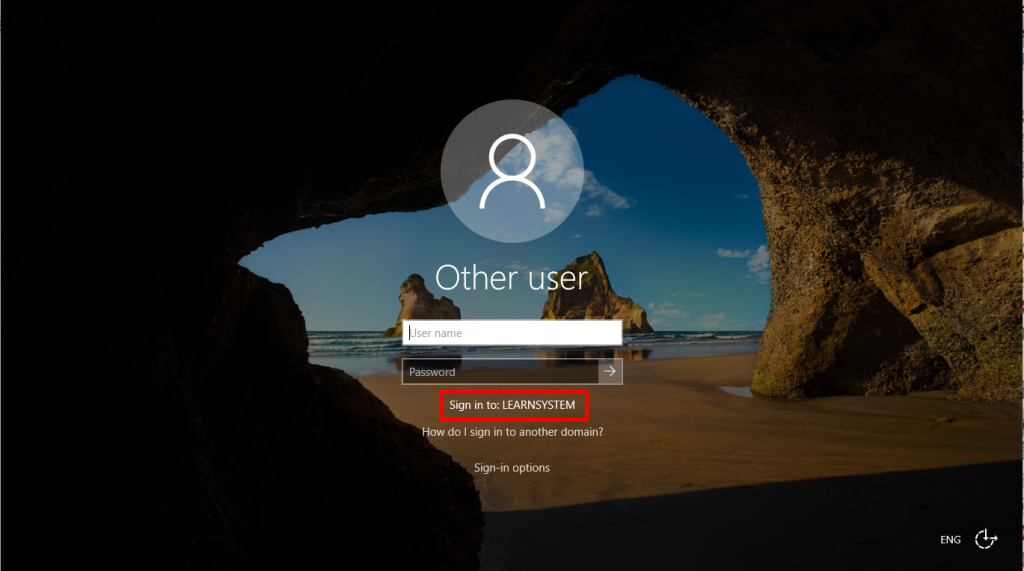
בסיום ההתקנה ולאחר הפעלה מחדש של השרת ניתן לראות שאנחנו כעת יכוליםלהתחבר לסביבת העבודה החדשה שיצרנו.